✨公式LINE特典🎁✨
✅プロンプトテンプレートなんかに頼らない自分でオリジナルプロンプト作る方法解説動画
✅AIで簡単に稼ぐという情報に騙されない基礎マインド解説動画
✅初心者におすすめのAIソフト5選簡単解説動画
✅公式LINE限定動画配信
✅期間限定 無料個別相談✨
登録はこちらから⇩
https://lin.ee/jYFUeGa
Canvaの使い方から動画編集、YouTubeへのアップロードまで全て網羅的に解説した動画はこちら↓
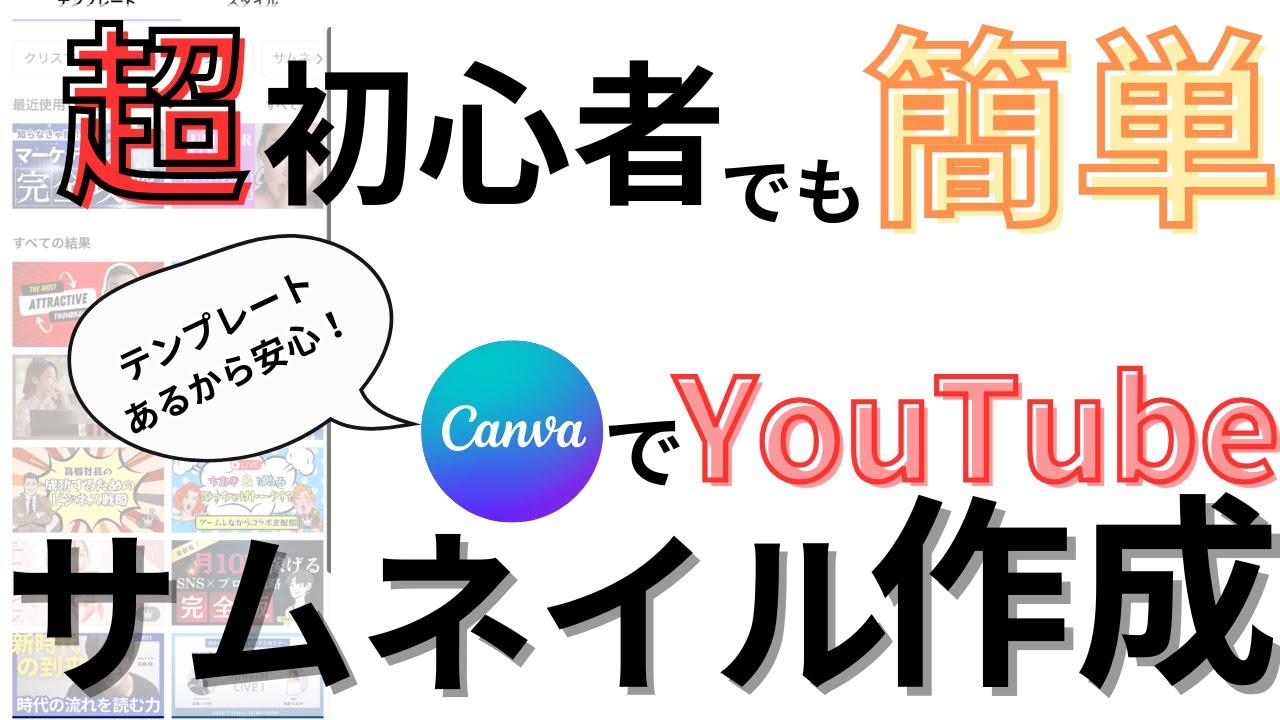
キャンバで簡単にYouTubeサムネイルを作成する方法
YouTube動画の成功には、魅力的なサムネイルが欠かせません。サムネイルは視聴者の注意を引く重要な要素であり、クリック率を高めるポイントでもあります。そこで、今回はデザインツール「キャンバ」を使用して、シンプルかつ効果的なYouTubeサムネイルの作り方を解説します。
スタート:キャンバの登録
まずは、キャンバの公式ウェブサイトにアクセスしてアカウントを作成します。登録が完了すると、キャンバのダッシュボードが表示されます。この画面から、さまざまなデザインを始めることができます。
サムネイルの制作開始
-
デザインの選択
ダッシュボードで「YouTubeサムネイル」を選択します。ここでは、すでに多くのテンプレートが用意されていますので、好みに合ったものを探しましょう。 -
テンプレートのカスタマイズ
選んだテンプレートをクリックすると、編集画面が開きます。ここで自分のテーマに合わせてテキストや画像を変更します。たとえば、「徹底解説」というテキストを「ダイエット」に変更し、あとは画像を自分のものに置き換えることができます。 -
画像のアップロード
自分の写真を使いたい場合は、左側の「アップロード」ボタンを押して画像をアップロードします。その後、必要な位置に配置しましょう。 -
テキストの編集
テキストは自由に変更可能です。フォントやサイズ、色なども調整できます。特に重要なポイントや強調したいメッセージを目立たせる工夫をすることが大切です。 -
素材の利用
キャンバには多くの素材が用意されています。検索バーを使って、関連するイメージを探して背景やデザインに加えてみましょう。たとえば、「ダイエット」というキーワードで検索すると、関連する画像やアイコンが表示されます。 -
背景の変更
デフォルトの背景に物足りなさを感じた場合は、背景設定から色や別の画像に変更することができます。自分のブランドカラーに合わせた背景を選ぶことで、より統一感のあるデザインに仕上げましょう。
提案:学びの場としての活用
デザインを始めるにあたり、最初は難しさを感じるかもしれませんが、実際に手を動かしてみることでスキルが向上します。重要なのは、失敗を恐れずに挑戦することです。サムネイルのデザインは何度も改善しながら進めていくものです。
さらに、デザインの参考になるウェブサイトやリソースも活用すると良いでしょう。たとえば、クリエイティブなデザインを探している場合は、キャンバのテンプレートを利用するのも一つの手です。
まとめ
キャンバを使えば、初心者でも手軽にYouTubeサムネイルを作成できます。サムネイルは動画の第一印象を決定づけるものですから、時間をかけてじっくりと作り込むことが重要です。最初はシンプルなデザインから始め、徐々に自分のスタイルを見つけていきましょう。
ぜひこの方法を試して、魅力的なサムネイルを作ってみてください。動画制作のプロセスが楽しくなり、視聴者の関心を引くことでしょう。
