クローバー出版さんとコラボ企画
【動画編集&配信講座】
https://www.cloverpub.jp/pochi-online/
2021年4月30日から期間限定で
クローバー出版さんの
オンラインプログラムにて
動画編集&配信に特化した
動画配信をさせていただきます😊
(有料です🙇)
1本15分〜20分くらいの動画で
・YouTubeの始め方(使用機材などの解説)
・実際にYouTubeにUPしている動画の制作シーンを使って、動画の撮影&編集の仕方を解説する
(レシピ動画・作業動画・商品の紹介動画・ハウツー系動画の作り方など)
・動画配信を行う上での注意事項等
1年間YouTubeをやってみて学んだ
実用的な内容を共有する講座です🌼
いただいた質問に
私が音声でお答えするサービスもありますので
視聴者さんに寄り添ったサポートもできます😊
YouTube始めたいけど…
とりあえず動画作りたいけど難しそう…
機材何を買ったら良いかわからない…
編集アプリがいまいちうまく使いこなせない…
とお悩みの方のお力になれたら嬉しいです💪🏻
詳細は上のURLからチェックして下さいね😊
宜しくお願い致します🙇
お申込み期限
2021年5月9日 23:59
(初期のお申込み期限 2021年4月29日 23:59)
※ご好評につき10日間の延長が決定致しました!
お申込みいただきました皆様
ありがとうございます🙇
引き続き頑張ってコンテンツ作ります💪🏻💪🏻💪🏻
******
今回は
以前からお問い合わせをいただいていた
私なりのサムネイルの作り方を
ご紹介させていただきます💡
YouTubeを始めた時に
とりあえず携帯に入っていたアプリで
なんとかならんものかと
色々いじってたら
それらしきものが作れたので
今もこのやり方で作ってます!
ひとつのやり方として
参考になったら嬉しいです✨🙏🏻
◉合わせてご視聴いただきたい動画
(撮影&加工編)
【インスタやサムネで使える】本当は教えたくない映える写真の作り方 | 撮影と加工方法を細かく解説!【atelier pochi】
◉YouTube関連の動画
【YouTubeを始めたい方へ】iPhoneでの撮影&動画編集 | パソコン音痴の私が語る!撮影/編集で使っているもの&動画の作り方も全部見せ☆【YouTube歴2ヶ月記念企画】
【祝♡3000人】 収益化ってどんな感じ?全部話します!
【祝★1周年】実際にYouTubeを1年間やってみてわかったことやよく聞かれること等について語ります!
******
◉POCHiのSNSなど
【Instagram】@atelier_pochi
アトリエと日々の手仕事日記
商品のカタログのような感じです
https://www.instagram.com/atelier_pochi/
【WEB STORE】
オリジナルアイテムを販売しています
https://atelier-pochi.shop
★上記ストアでご利用いただける
【視聴者さん限定】10%offクーポン
【クーポンコード】Ypochi83
※¥5,500円(税込)以上のお買い物で
10%offさせていただきます🌼
お支払い画面の最後で入力して
お使い下さいませ🙇
#サムネイルの作り方 #カスタムサムネイル
サムネイルの作成方法とは?
こんにちは、皆さん。今日は、自分のYouTube動画に欠かせないサムネイルの作り方についてお話しします。サムネイルは視聴者が最初に目にする画像であり、動画への興味を引く重要な要素です。この記事では、サムネイル作成の各ステップを詳しく解説し、具体的なツールやアプリについても触れていきます。
サムネイルの基本
サムネイルとは、動画の一覧ページで表示される画像のことで、動画の表紙とも言える存在です。魅力的なサムネイルは、視聴者がその動画をクリックするかどうかを決定する大きな要因となります。
使用するツールとアプリ
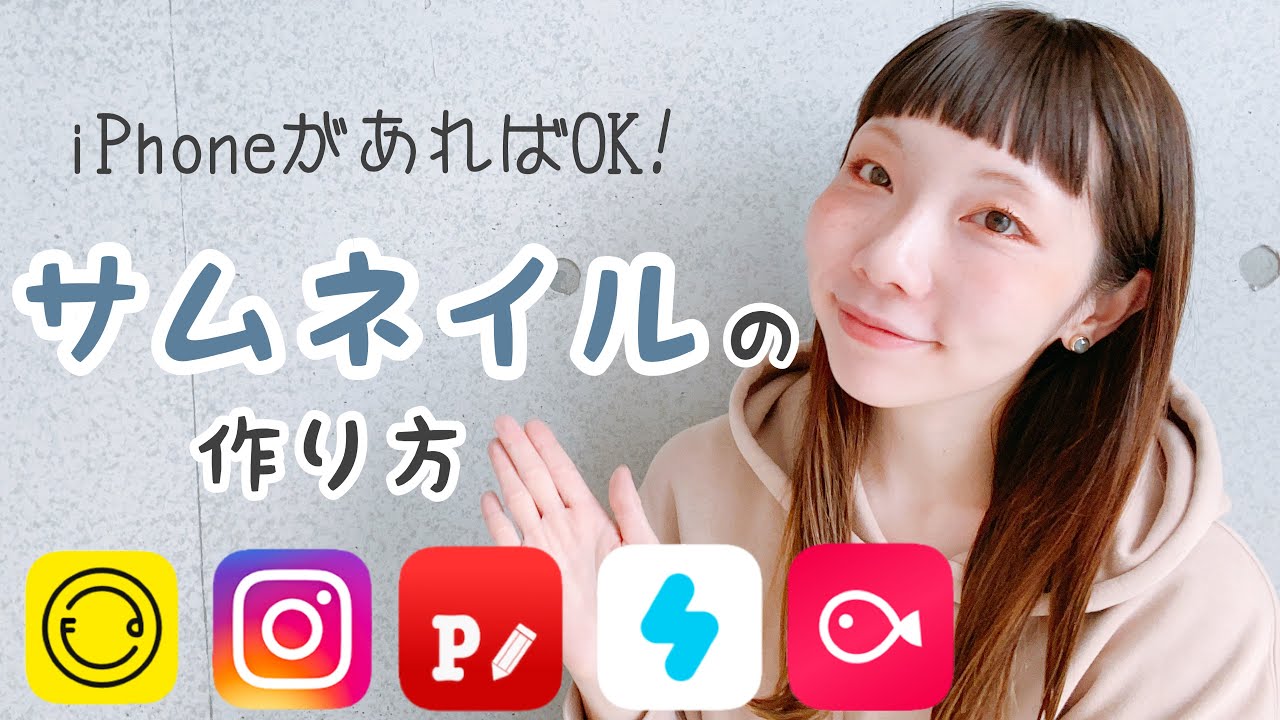
私がサムネイル作成に使用しているのは主に以下のツールです:
- iPhone: 撮影から編集、アップロードまですべてこの一台で行っています。
- フーディ: 撮影に使用するアプリです。
- インスタグラム: 画像の加工に使用します。
- フォント: 文字入れの際に利用します。
- SNOW: 画像の一部を切り抜くためのアプリです。
- ブロ: 編集アプリで、キャプチャー画像を保存する際に使います。
これらのアプリの使い方については、詳細なガイド動画もあるので、そちらも参考にしてください。
サムネイル作成のプロセス
サムネイルのデザインは、主に3つの方法で行います。
1. フォントを使った文字入れ
まず、フォントアプリを開いたらカメラマークを選択し、撮影した画像を取り込みます。画像はサムネイル用のサイズ(16:9)で撮影するのがポイントです。次に、テキストを追加します。色やサイズを調整できるため、視覚的なインパクトを与えることができます。詳しいフォントの選択肢やスタイリング方法は、こちらのFont.comを参考にしてみてください。
2. 画像の切り貼り
プレーンな画像を選び、必要に応じて色を調整したり、画像を切り抜いたりします。この過程では、目を引く色や配置に工夫を凝らすことが重要です。色の選択や背景の工夫によって、全体の印象を大きく左右します。
3. 画像キャプチャーの利用
動画からキャプチャーした画像を利用してサムネイルを作成します。適切な瞬間を選び、文字入れや他の画像を重ねることで独自性のあるサムネイルが完成します。
完成したサムネイルの設定
サムネイルが完成したら、YouTube Studioを開き、該当動画の設定を編集します。カスタムサムネイルとしてアップロードすることで、動画に反映されます。これにより、視聴者の目を引く魅力的なサムネイルに仕上げることができます。
まとめ
サムネイル作成は、視聴者の興味を引くために非常に重要な作業です。使用するツールやアプリをうまく活用し、自分だけのスタイルを探求してみてください。他のクリエイターの事例を見たり、経験を積むことで、さらに魅力的なサムネイルが作れるようになります。
今回の内容が少しでも参考になれば幸いです。動画制作やサムネイル作成に興味がある方は、ぜひ挑戦してみてください。お疲れ様でした!
