彦坂盛秀のメルマガ▶http://m-hico.com/7/y/
彦坂盛秀のLINE▶http://m-hico.com/7/line/
詳しい記事▶https://m-hico.com/thumbnail-design-13949
YouTubeに動画をアップロードし投稿する方法!動画&画像で分かりやすく解説!▶https://m-hico.com/add-videos-to-youtube-4264
【参考動画】
【ユーチューブ】スマホからサムネイルを設定する方法
ユーチューブアプリスマホ用クリエイターツール(Android・iphone)
https://www.youtube.com/watch?v=ShdpR…
【YouTuber必見】スマホだけでサムネイルを作成し、実際に反映させる方法!!
https://www.youtube.com/watch?v=TKm8b…
スマホだけでサムネイルを作る方法!
https://www.youtube.com/watch?v=VX-xN…
スマホ(アンドロイド)からYoutubeに直接動画投稿 2015年最新版
https://www.youtube.com/watch?v=8N-OX…
アイフォンから直接動画を投稿する方法 2015年版
https://www.youtube.com/watch?v=nGv5F…
【編集アプリ】iPhoneだけでYouTuberになる方法!簡単な編集方法教えます!
#マーケティング #経営者 #在宅 #副業 #起業家 #集客 #もりひで学長
【再生リスト】
・対談:https://www.youtube.com/playlist?list=PL9Ew8KzqARt6FbyKhjYUZqDndk9fVFczS
・メルマガ読者集客方法:https://www.youtube.com/playlist?list=PL9Ew8KzqARt5kVYbead0uSZTr2yBAYZVG
・コンテンツ作成:https://www.youtube.com/playlist?list=PL9Ew8KzqARt5QGN4R9FcihwiFSy_vughf
・稼ぐ:https://www.youtube.com/playlist?list=PL9Ew8KzqARt443y3X3l3ahpNWZo-ltY6X
・資産を守る:https://www.youtube.com/playlist?list=PL9Ew8KzqARt5AmJX8N83ZxN1NsNQLhKtI
・資産を増やす:https://www.youtube.com/playlist?list=PL9Ew8KzqARt7FAeNltzfC0hREEGfvwEsk
・メルマガアフィリエイト:https://www.youtube.com/playlist?list=PL9Ew8KzqARt5J5lx9pNyt4fgOIrcTyAzA
・稼げるツールとソフト:https://www.youtube.com/playlist?list=PL9Ew8KzqARt7u8zUmFqn9SQ_k19ehKEcI
・売れるメルマガの書き方:https://www.youtube.com/playlist?list=PL9Ew8KzqARt4EzWbToCJfKSbCQuoCXJrx
・起業家マインドセット:https://www.youtube.com/playlist?list=PL9Ew8KzqARt4p68D7Ze_zXYZZCpFbvk1c
・ライフスタイル:https://www.youtube.com/playlist?list=PL9Ew8KzqARt5JrRyApCZJscjDc5dpvQsh
#LINE #集客 #LINEの友だち追加は説明欄をチェック
#マーケティング #経営者 #在宅 #副業 #起業家 #集客 #ブログ #集客 #もりひで学長
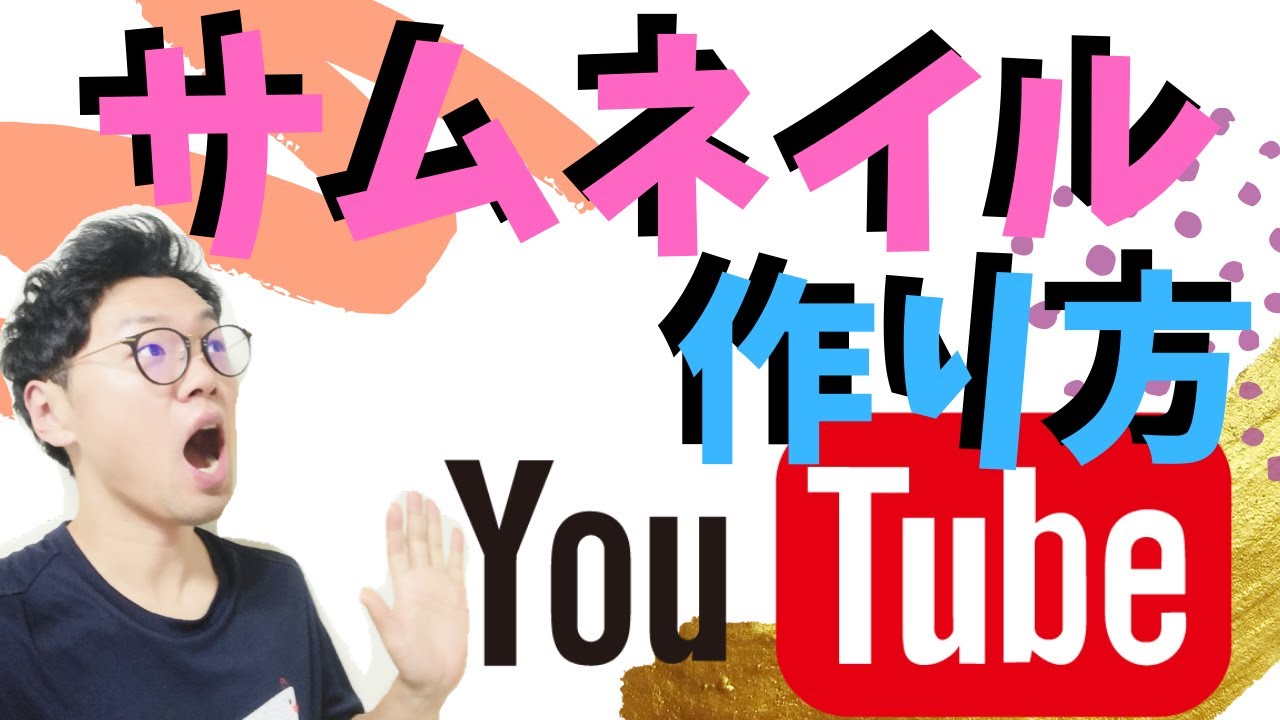
PC一台で簡単にYouTubeのサムネイルを作成する方法
近年、動画コンテンツの重要性が高まる中、多くのクリエイターや企業がYouTubeを活用しています。その中でも、視聴者の視線を引き付けるサムネイルは、動画の再生数に直結する重要な要素です。この記事では、PC一台で手軽にYouTubeのサムネイルを作成する方法について解説します。
使用するツール
今回は、人気のデザインツール「Canva」と、背景画像を簡単に削除できる「Remove.bg」の2つの無料ツールを使用します。これらのツールを使えば、デザインの知識がなくてもおしゃれなサムネイルを作成することが可能です。
Canvaを使ったサムネイル作成手順
-
Canvaに登録・ログイン
まず、Canvaのサイトにアクセスし、アカウントを作成します。ログイン後、「YouTubeサムネイル」のテンプレートを選択します。 -
テンプレートの選択
用意された多くのテンプレートから、動画の内容やコンセプトに合ったものを選びます。テンプレートを利用することで、デザインセンスがなくてもプロフェッショナルな印象のサムネイルを作成できます。 -
文字のカスタマイズ
テンプレートに含まれる文字を自分の必要な内容に変更します。フォントを変えたり、文字の大きさを調整したりすることもでき、視認性が高いデザインを心がけましょう。
Remove.bgで画像の背景を削除
-
画像のアップロード
背景を削除したい画像を「Remove.bg」にドラッグ&ドロップします。このツールは、画像の主題を自動で認識し、背景を綺麗に削除してくれる機能があります。 -
画像のダウンロード
背景が削除された画像をダウンロードし、Canvaに戻ります。ダウンロードした画像をCanva上で適切なサイズに調整して配置します。
サムネイル完成!
-
デザインの最終調整
配置した画像や文字のバランスを見ながら、色合いやデザインを微調整します。インパクトのあるデザインを目指すことで、クリック率が向上するでしょう。 -
完成品のダウンロード
最後に、完成したサムネイルをPNGまたはJPG形式で保存します。
まとめ
YouTubeのサムネイル作成は、CanvaやRemove.bgを利用すれば、短時間でクオリティの高いものが作れます。プロのデザイナーに依頼することもできますが、自分で作成することでコストを抑えながら、オリジナルなデザインを実現できます。魅力的なサムネイルによって、観覧者の関心を引き、再生数を伸ばす一助となることでしょう。ぜひ、今回紹介した手法を試してみてください。
