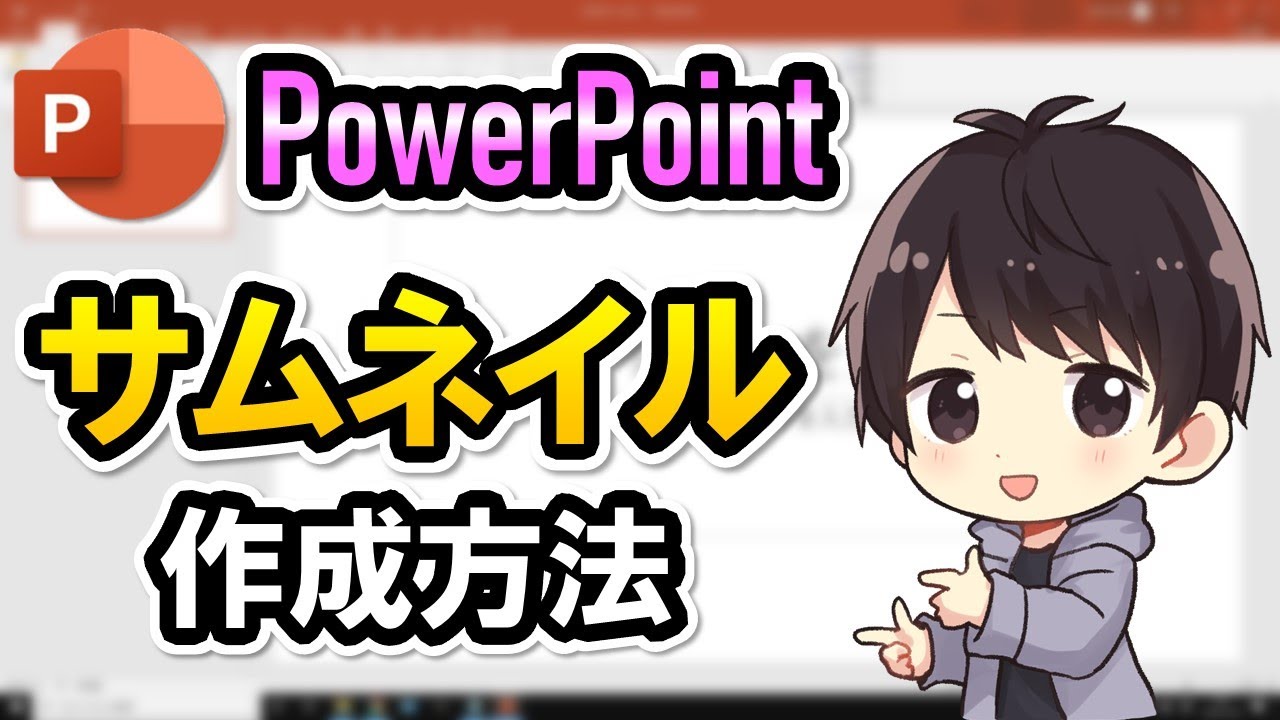
この動画はPowerPoint(パワーポイント)でパッと目に付く動画用サムネイルを作成する方法を解説した動画になります。
ブラウザで検索すれば、無料でサムネイルを作成する事ができるサイトなどもあります。
ただ、自分の場合はYouTubeに投稿する動画のサムネイルは全てパワポで作成して管理しています。
PCにパワーポイントがインストールされている人も多いと思いますが、サムネをどうやって作成したら良いのかわからない人もいると思うので、今回は自分がやっている実際のやり方を詳しく解説していきます。
あと、コメント欄でも質問を受け付けていますし、ブログの方でもこの動画と同じ内容を解説しています。(具体的じゃない・意味が分からない質問はスルーします)
またメール講座でゲーム動画を投稿して稼ぐための情報も発信しているので、説明欄の各情報もチェックしてみて下さい。
✅無料のメール講座の登録はこちらからどうぞ
https://shifa-youtube-school.com/mail-kouza-lp3/
———————————————————————–
この動画で紹介している各リンク
———————————————————————–
🔽この動画と同じ内容のブログ記事はこちら
https://shifa-channel.com/powerpoint-samune-sakusei/
🔽新しいフォントを追加する方法
ブログ:PCに新しいフォントをダウンロードして追加する方法【Windows10】
動画:https://youtu.be/B93jd0TeCHM
🔽パワーポイントを使用して画像の背景を透過させる方法
ブログ:https://shifa-channel.com/powerpoint-haikei-toumei/
動画:https://youtu.be/tlSdp46lSsA
🔽サムネに使える商用利用可能なフリー画像をDLできるサイト32選
ブログ:https://shifa-channel.com/osyare-freegazou/
動画:https://youtu.be/BX5oMEyp8sk
📜お役立ち情報関連の動画再生リスト
🎮ゲーム実況チャンネル「しふぁチャンネル」
https://www.youtube.com/channel/UCJqrJHojha7KJsOtpxs6YtQ
✅私の使用しているゲーミングデバイス(Geartics)
https://www.geartics.com/shifa0524
【動画目次】
00:00 挨拶&動画内容の説明
00:37 パワーポイントでサムネイルを作成する方法
01:18 画像を入れる
03:14 文字を入れる
05:03 文字の2重縁取りのやり方
07:13 作成したサムネイルの保存方法
08:33 動画まとめ
———————————————————————–
SNS
———————————————————————–
【しふぁの作業部屋と連動したブログ】
https://shifa-channel.com/
【ゲーム動画で稼ぐことを目的とした情報を発信するブログ】
https://shifa-youtube-school.com/
【Twitter】
Posts by shifa0524
【自己紹介】
https://shifa-channel.com/profile/
———————————————————————–
販売している商品
———————————————————————–
🔸【たった4ヶ月】3日に1本動画を投稿するだけでYouTubeで登録者1000人・4000時間の壁を超えたやり方を大公開!(ゲーム実況にも対応)
https://note.com/shifa/n/na56828843b72
※noteのページに移行します↑
———————————————————————–
他の人の動画で関連する動画
———————————————————————–
🔹YouTube【サムネイルの作り方】超簡単!パワーポイントで作成する方法
🔹カスタムサムネイルはパワーポイントが一番お薦め!【サムネイル】の作り方・チラシなどの画像作成にも
🔹【簡単&綺麗】PowerPointでYouTubeのサムネイルを作成する方法を解説します!
🔹パワーポイントを使ってYouTubeのカスタムサムネイルを作る方法
🔹パワポ かっこいいオープニングスライドの作り方 / Power point
#概要欄やブログTwitterもチェックしてみてね
パワーポイントを使った魅力的なサムネイル作成法
動画作成者にとって、魅力的なサムネイルは視聴者の目を引くための重要な要素です。特にYouTubeで多くの競争がある中で、優れたサムネイルを作成することが成功に繋がります。本記事では、Microsoft PowerPointを使用して視覚的に印象的なサムネイルを作成する方法を詳しく解説します。使いやすいツールを活用することで、クリエイティブなアイデアを具現化しやすくなります。
PowerPointを使ったサムネイル作成の手順
まず初めに、PowerPointのアプリケーションを起動します。Windows 10版を使用していると仮定し、基本的な操作手順を説明します。新しいプレゼンテーションを開始すると、タイトルやサブタイトルの入力欄が表示されるかと思いますが、これらは不要なため、削除して真っ白な画面を用意しましょう。
次に、サムネイルの背景となる画像を用意します。使用したい画像をドラッグ&ドロップすることで、簡単に画面に表示できます。表示された画像を右クリックし、「図の書式設定」を選びましょう。ここで、画像の鮮明度を調整し、ぼかしを加えることで背景を強調し、文字が目立つように工夫します。この技術は、背景をポートレートモードのようにぼかすことと同様の効果があります。
色調整と追加画像の挿入
画像の明るさや鮮やかさを調整するためのオプションがあり、色を鮮やかにすることで、より注意を引き付けることができます。適切な色と明るさを選ぶことで、視覚的なインパクトが強まります。さらに、必要に応じて他の画像を追加し、サイズや位置を調整しましょう。
画像を重ねて配置する場合、右クリックメニューから「最前面へ移動」や「最背面へ移動」を選ぶことで、表示順を変更できます。また、複数の画像を使う場合は、トリミングや配置に注意して、全体のバランスをよく整えます。
文字の挿入とスタイルの調整
次に、サムネイルに表示したい文字を追加します。「挿入」メニューから「ワードアート」を選び、好きなスタイルの文字を入力します。フォントやサイズ、太さ、色は、ホームタブから調整可能です。特に文字同士の間隔に注意し、かっちりとした印象を与えるように設定しましょう。
文字の輪郭や塗りつぶしの設定を行うことで、さらに強調感を出すことができます。特に、文字を複製し重ねることで、縁取りの効果を得ることができ、視認性が向上します。この際、色を変えることで、サムネイル全体に立体感を持たせることができます。
サムネイルの保存と最適化
サムネイルが完成したら、ファイルを保存します。ファイルメニューから「名前をつけて保存」を選び、JPEG形式で保存すると、サムネイルとして適したフォーマットになります。YouTube向けには1280×720ピクセルのサイズが推奨されているため、設定を確認することも重要です。
また、作成したサムネイル用の編集データを保存しておくことで、今後のサムネイル作成時に便利です。画像の背景を透過させる方法についても知識を持っておくと、さらに魅力的なサムネイルを制作する幅が広がります。
詳しい手法については、以下の信頼できる外部リンクを参考にしてください:
– Microsoft PowerPoint サポート
まとめ
PowerPointを使用すれば、誰でも簡単に魅力的なサムネイルを作成することができます。基本的な手順に従って、画像の調整や文字のスタイルを工夫することで、視聴者の興味を引くデザインを実現できるでしょう。クリエイティブな発想を元に、ぜひ自分だけのサムネイルを作成してみてください。
