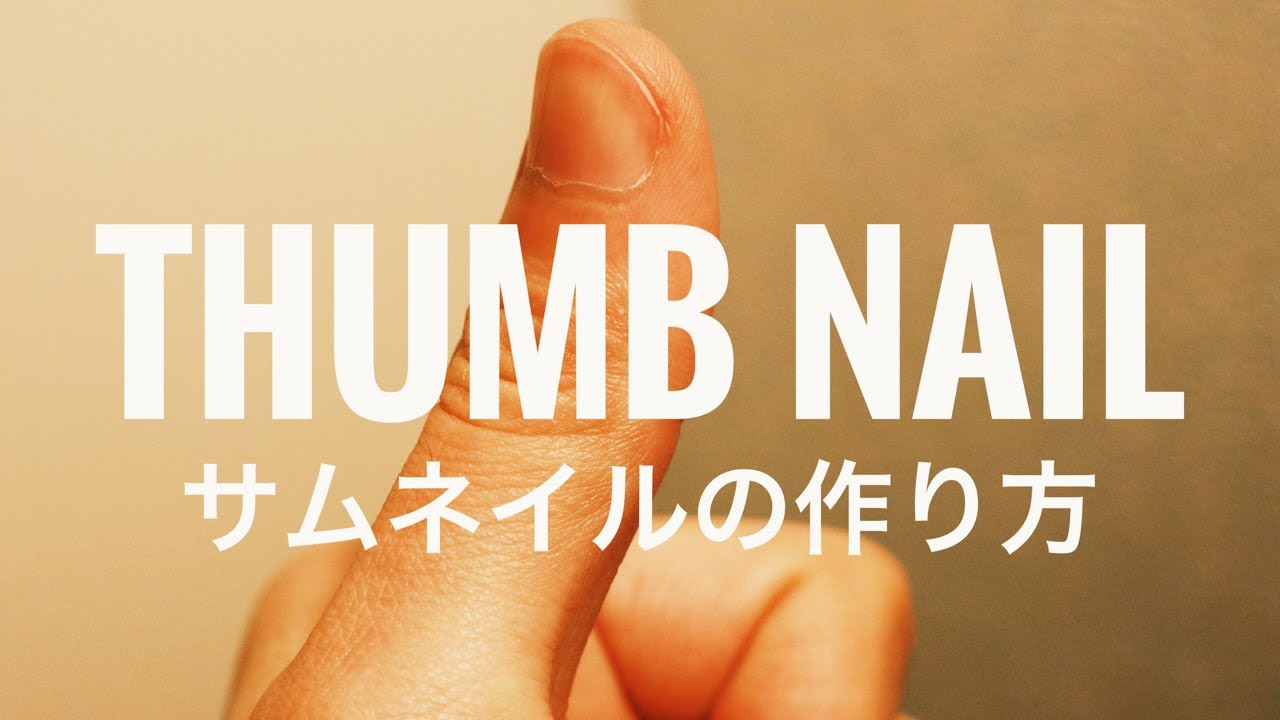
YouTubeのサムネイルをスマホの無料アプリを使っておしゃれに作る方法について紹介させていただきました!YouTubeを運営するGoogle社が提供するSnapseedに、前回紹介させていただいたVSCOを使った方法でした!一つのアプリで完結するのではなく、一手間加えるとサムネイルの見え方も変わってくるかもしれません!
Snapseed:
App Store : https://apps.apple.com/jp/app/snapseed/id439438619
Google Play : https://play.google.com/store/apps/details?id=com.niksoftware.snapseed&hl=ja
VSCOについて詳しい紹介:
App Store : https://apps.apple.com/jp/app/vsco-写真…
Google Play : https://play.google.com/store/apps/de…
HP : https://vsco.co
ニューヨーク!年越しの瞬間!:
——————————
Buy a coffee for me! : https://ko-fi.com/shusuke
——————————
少しでも興味を持ってくれた方はチャンネル登録やInstagramのフォロー、SNS共有をよろしくお願いいたします!
Instagram: https://www.instagram.com/shusuke18/
#youtube #サムネイル #スマホ #無料 #アプリ
スマートフォンで簡単に作れる魅力的なサムネイルの作り方
こんにちは、周助です。今回は、スマートフォンを使って誰でも簡単に魅力的なサムネイルを作成する方法を紹介します。コンテンツの内容も大切ですが、サムネイルやタイトルの魅力も非常に重要です。今回は、初心者でも扱いやすいアプリを使って、効果的なサムネイルを作る手順を詳しく解説します。
使用するアプリの紹介
まず、今回使用するアプリは「スナップシード」です。このアプリはGoogleが開発したもので、写真編集に特化しています。もちろん、無料で利用できるため、まずはダウンロードしてみましょう。
サムネイル作成のステップ
-
アプリを開いて写真をインポートする
スナップシードを開いたら、中心の「+」ボタンをタップして、お好きな画像を選びます。例えば、ニューヨークで撮影した写真を使用することにしましょう。 -
画像をクロップする
サムネイルのサイズは「16:9」が基本です。ツールのメニューからクロップを選び、比率を16:9に設定します。この際、画像を適切に配置するために、回転も行いましょう。 -
テキストの追加
写真だけでは伝えきれない情報を文字で補足するために、テキストを追加します。「ツール」から「テキスト」を選び、サムネイルに表示する文字を入力します。大きさやフォントも自由に設定できます。 -
文字の読みやすさを調整する
テキストが背景に埋もれてしまわないように、画像の明るさやコントラストを調整します。ツールバーの「画像調整」から明るさやコントラストを変更し、文字が際立つようにします。 -
エクスポートして保存する
編集が完了したら、右下の「エクスポート」を選び、画像として保存します。このサムネイルは、YouTubeの動画サムネイルとして直接使用できます。
他のアプリを利用する
もし、さらに写真を調整したい場合は、「ビスコ」などの他の編集アプリを使うことをおすすめします。ビスコには多様なフィルターがあり、写真の雰囲気をグッと引き立てることができます。詳しい使い方についてはこちらの公式サイトをご覧ください。
効果的なサムネイルのサイズと形式
YouTubeでは、公式にサムネイルの推奨サイズを公開しています。具体的には、解像度が1280×720ピクセルで、アスペクト比は16:9となっています。画像形式はJPEGやPNGが適しており、サイズもできるだけ軽くすることが求められます。このように、必要な条件を満たすことでより多くの視聴者に目を引くことができます。
まとめ
以上が、スマートフォンだけで作れる魅力的なサムネイルの作成方法です。シンプルな手順で、クオリティの高いサムネイルを作ることができます。サムネイル作りに慣れてくれば、コンテンツ制作にも自信が持てるようになるでしょう。ぜひチャレンジしてみてください。ご静聴ありがとうございました。
