
Canva提供
🔽このリンクから登録すると、Canva Pro(有料プラン)が、
通常無料トライアル30日間から→45日間に伸びます!
課金すると色々できるからトライアル試してみてね★
https://partner.canva.com/amitysensei
Canva
https://apps.apple.com/jp/app/canva-名刺-ロゴ-チラシ-写真文字入れ-デザイン作成/id897446215#?platform=ipad
◆メンバーシップ (Pro Member)
¥1,780/月で、ほぼ毎週末のiPadセミナーライブ配信が見れます。(土日開催)
もっとiPadを使いこなしたい方はぜひ登録してください。
https://www.youtube.com/channel/UCcXtyjK8wagT5LWS5bBgPPQ/join
◆amity_senseiが本になりました!!
「iPadクリエイティブ」好評発売中。
https://amzn.to/2W9pT3T
———————————————-
▼amity_sensei 素材&グッズ
https://amity-sensei.stores.jp
▼amity_sensei 英語チャンネル
https://www.youtube.com/channel/UC7wAqN3E_kX_VlQS8qZDtFQ
◆あみてぃチャンネル
iPad以外のことはこちらで発信してます。
https://www.youtube.com/channel/UC_riYgHegV79m5QWEdxf8Cg
◆SNS
Twitter
Posts by amity_sensei
Instagram
https://www.instagram.com/amity_sensei/
公式web
//////////////////////////////////////////////////////////////////////////////
▼使用ツール
・iPad Pro 2020 / 11inch 1TB cellular model
・Apple Pencil
ペーパーライク保護フィルム (ELECOM)
https://amzn.to/2YWlMfy
カメラ- Panasonic GH5
https://amzn.to/2NwnQDQ
マイク – Apogee Mic Plus
https://amzn.to/2Vaes9f
ヘッドホン – SONY MDR-7506
https://amzn.to/2JrI0Nf
//////////////////////////////////////////////////////////////////////////////
amity_sensei
アートディレクター / iPad Youtuber / 株式会社olio代表
京都生まれ。イギリスの美術大学にてデジタル&テクノロジーアートを学び、iPadでのデザイン制作活動を開始。学生のかたわら、ロンドンの日本人No.1ブロガーとしても活動。帰国後、2017年に外資系広告代理店に入社。その後、Adobe MAX JAPAN 2018 スピーカー出演やYouTubeチャンネル開設を機に2019年に独立、株式会社olioを設立。オンラインサロン「iPadmate」の運営を経て、現在はiPadセミナー講師など、クリエイターや企業の働き方を変えるワークデザインやコンサル業を行っている。
▼お仕事依頼はこちらのメールアドレスにお願いします。
#amity_sensei #iPadデザイナー #iPadPro
デザインアプリ「Canva」の使い方と魅力
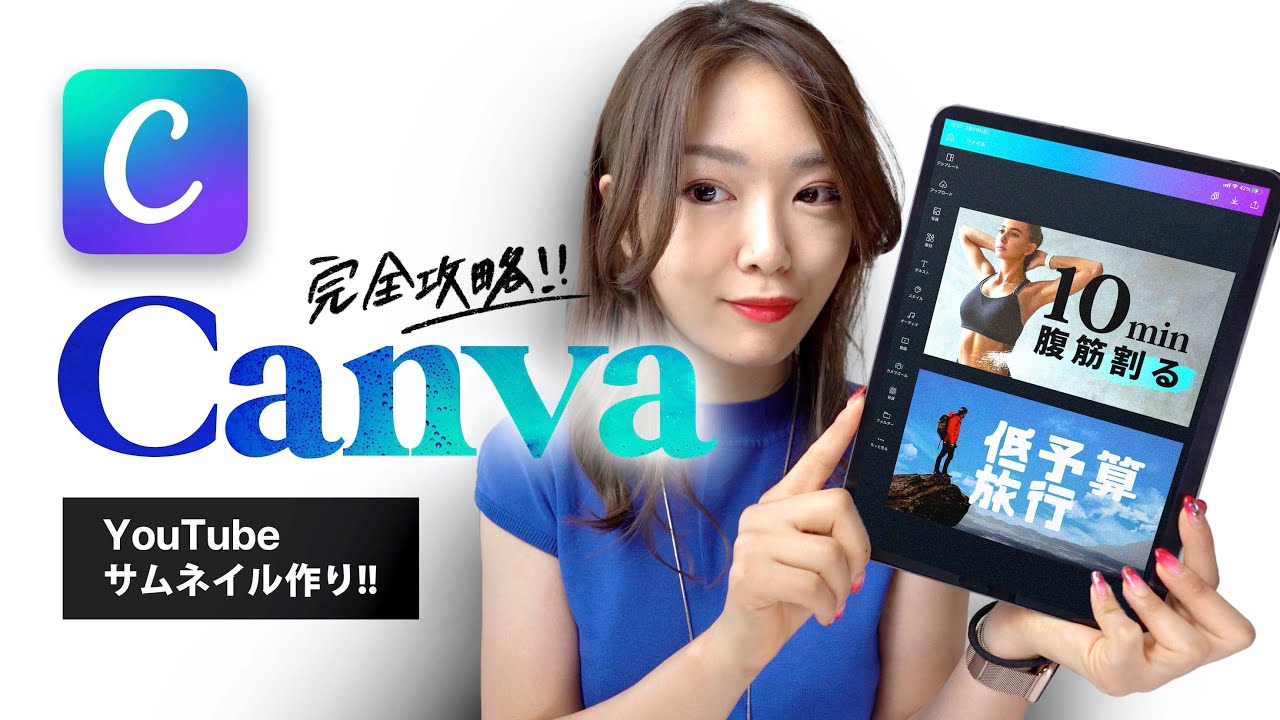
近年、デジタルデザインの需要が高まっています。特に、SNSやブログなどでのビジュアルコンテンツの重要性が増している中、手軽で魅力的なデザインが求められています。そこで登場するのが「Canva」というデザインアプリです。本稿では、Canvaの基本的な機能や使い方、魅力をご紹介します。
Canvaの概要
Canvaは、初心者でも簡単に使えるデザインアプリです。豊富なテンプレートや素材が揃っており、特別なデザインスキルがなくても、プロフェッショナルな見た目のデザインを作成することができます。
テンプレートの利用
Canvaを開くと、さまざまなデザインカテゴリが表示されます。例えば、Instagramの投稿やYouTubeのサムネイル、バナー、ポスターなど、多岐にわたるテンプレートが揃っています。これらを利用することで、目的に応じたデザインを簡単に作成できます。
テンプレートを選択した後は、自分の画像に変更したり、文字を編集することで、カスタマイズが可能です。画像の変更は簡単で、事前にアップロードした画像をドラッグ&ドロップするだけで、スムーズに行えます。
素材の使用
Canvaには、数多くのフリー素材が用意されています。また、Pro版に申し込むことで、さらに豊富な高品質な画像やフォントを利用することができます。たとえば、「キャンプ」というキーワードで検索すると、多くの関連画像が表示され、デザインにぴったりの素材を見つけることができます。
カスタムデザインの作成
Canvaでは、白紙からオリジナルデザインを作成することも可能です。デザインのサイズを自分で設定し、必要な要素を配置していくことで、独自の作品を仕上げられます。特に、YouTubeのサムネイルなど、特定のサイズに合わせたデザインが求められる際に便利です。
テキストの編集と効果
テキストの編集は非常に簡単で、フォントやサイズの変更が直感的に行えます。また、テキストに影やエフェクトを追加することで、より目立たせることができるのもCanvaの魅力の一つです。これにより、視覚的にインパクトのあるデザインを実現できます。
デザインの保存と管理
Canvaで作成したデザインは、ローカルに保存したり、Canva内でフォルダを作成して管理することができます。このように、便利な機能が多いことから、忙しい方でも効率的にデザインを行える環境が整っています。
まとめ
Canvaは、無料プランでも十分に使える機能が揃っていますが、Pro版に申し込むことで利用できる機能が増え、よりクリエイティブなデザインが可能になります。たくさんのテンプレートや素材を利用して、自分だけのデザインを楽しんでみてはいかがでしょうか。
是非、Canvaを使ってデザインの楽しさを体験してみてください!
